Showing posts with label tutorial. Show all posts

Thursday, February 23, 2017

Pengertian VCS

Teori Version Control System

Version control adalah sebuah sistem yang mencatat setiap perubahan terhadap sebuah berkas atau kumpulan berkas sehingga pada suatu saat anda dapat kembali kepada salah satu versi dari berkas tersebut.
Misalnya, jika anda adalah seorang desainer grafis atau desainer web dan anda ingin menyimpan setiap versi dari gambar atau layout yang anda buat, maka Version Control System (VCS) merupakan sebuah solusi

Tuesday, February 21, 2017

Instalasi Mysql Pada Linux

Instalasi Database Server

Database adalah tempat dimana kalian meletakkan file-file data yang diperlukan oleh sebuah website ataupun aplikasi. Berhubung pada saat ini hampir seluruh website sudah berwujud dinamis yang pastinya membutuhkan database, maka kalian juga perlu menginstall sebuah Database Server sebagai lanjutan dari penginstalan Web Server di pembahasan sebelumnya.

Instalasi Mysql

Aplikasi database yang cukup sering digunakan adalah Mysql dikarenakan kestabilan, kehebatannya dan yang pastinya gratis.
Baca Juga: Instalasi PHP Pada Linux
Untuk menginstallnya cukup ketikkan perintah ini :
sudo apt-get install php5-mysql mysql-server
Instalasi Mysql Pada Linux
Nanti akan muncul form untuk memasukkan password seperti ini. Masukkan saja password baru untuk user root dari Mysql :
Instalasi Mysql Pada Linux
 Kemudian konfirmasi lagi password yang telah kalian isikan sebelumnya :
Instalasi Mysql Pada Linux
Setelah itu tunggu hingga proses instalasi selesai, dan muncul pesan sukses seperti gambar dibawah ini.
Instalasi Mysql Pada Linux
Sampai disini, Database Mysql seharusnya sudah dapat digunakan. Namun apabila terjadi error selama proses instalasi berlangsung, atau instalasi gagal, coba ketikkan perintah ini untuk mengatasinya. Lakukan berulang-ulang hingga akhirnya proses instalasi selesai :
sudo apt-get -f install && sudo apt-get install php5-mysql mysql-server

Langkah berikutnya adalah mengetes apakah Mysql memang sudah benar-benar berjalan dengan baik. Silahkan login ke Mysql dengan perintah berikut :
mysql -u root -p

Nanti akan tampil kira-kira seperti ini :
Instalasi Mysql Pada Linux

Monday, February 20, 2017

Cara Instalasi PHP5 Pada Linux

Instalasi PHP5

PHP adalah sebuah bahasa pemrograman web yang sangat terkenal dan sering digunakan oleh para web programmer untuk membangun website. Hampir semua website-website yang ada di Internet menggunakan PHP dalam pembuatannya. Akan tetapi secara default, Web Server Apache belum memiliki fungsi untuk dapat membaca skrip bahasa PHP ini. Oleh karena itu kita perlu menginstall layanan PHP5 agar Apache

Saturday, February 18, 2017

Cara Install Apache Di Linux Ubuntu

Instalasi Web Server

Salah satu alasan mengapa Ubuntu Server disebut sebagai sistem operasi yang tangguh dan stabil adalah karena kemampuannya dalam menjalankan layanan-layanan untuk para clientnya dengan sangat baik. Ubuntu Server dapat menjalankan semua aplikasi tersebut secara realtime dan nonstop tanpa mengalami hang atau crash. Begitu pula untuk urusan Web. Banyak server-server web yang ada di dunia menggunakan Linux

Langkah-Langkah Konfigurasi TCP/IP Pada Linux Ubuntu

Mengkonfigurasi TCP/IP Pada Ubuntu

Pada umumnya, seluruh pengaturan TCP/IP di Linux (dalam hal ini, Ubuntu), terdapat di dalam file
/etc/network/interfaces, baik itu konfigurasi IP address, Netmask, Gateway, dan Nameserver address. Khusus untuk Nameserver address, terdapat file konfigurasi manualnya juga di /etc/resolv.conf.

Friday, February 17, 2017

Menambahkan Repositori dari DVD Pada Ubuntu

Menambahkan Repositori dari DVD

Setelah sahabat kebunkode instalasi selesai, jangan melakukan apa-apa terlebih dahulu. Pertama-tama lebih baik kalian tambahkan repositori dari DVD ke dalam sistem agar dapat digunakan. Karena repositori ini sangat penting untuk keperluan kita menginstall seluruh paket aplikasi nanti. Untuk itu kalian harus

Sunday, February 12, 2017

Instalasi Linux Ubuntu Server

Instalasi Linux Ubuntu Server

Kali ini KebunKode akan Membagikan cara instalasi Linux Ubuntu server, sebelum mulai menginstall pastikan anda sudah mempunyai CD terlebih dahulu. ohh iya untuk yang ingin mengetahui sejarah Linux bisa baca ini terlebih dahulu.
                                                Baca Juga Sejarah Linux

Nyalakan komputer kalian, kemudian masuklah ke mode BIOS Setup Utility dengan menekan tombol DEL, F2, atau F10 tergantung dari merek BIOS komputer kalian masing-masing.


Untuk dapat booting melalui media CD, aturlah agar pengaturan First Boot Device menjadi CD-ROM di bagian Boot Device Priority.

Tekan F10 untuk menyimpan pengaturan dan keluar dari mode BIOS, lalu komputer akan restart sendiri dan terlihat menu awal instalasi seperti gambar dibawah. Pilih saja English untuk bahasa menu instalasi.

Setelah itu pilih Install Ubuntu Server untuk memulai instalasi.

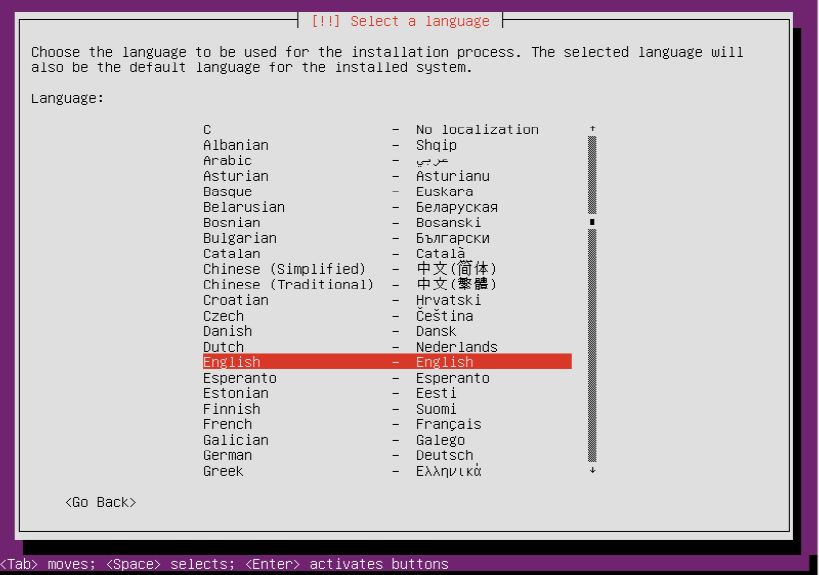
Muncul tampilan untuk pemilihan bahasa selama proses instalasi, pilih saja English kemudian tekan enter.
Setelah itu akan muncul tampilan untuk pemilihan lokasi. Berhubung kalian berada di Indonesia, maka pilih Other kemudian pilih Asia, lalu terakhir pilih Indonesia.

Tahap berikutnya adalah memilih pengaturan format lokal. Untuk wilayah negara Indonesia biasanya formatnya adalah United States. Jadi pilih saja defaultnya yaitu United States
Pilih No jika muncul pertanyaan untuk mendeteksi layout keyboard secara otomatis, karena kita akan memilihnya secara manual pada tahapan berikutnya. Pada bagian ini kita akan memilih layout keyboard secara manual. Pilih English (US) lalu English (US) lagi

Kemudian akan muncul sebuah proses dimana Ubuntu meminta konfigurasi ip address secara DHCP. Berhubung disini kalian sedang praktek instalasi untuk komputer Server, sehingga hanya bermain di jaringan lokal dan tidak terkoneksi ke Internet, maka akan muncul peringatan gagal seperti ini. Pilih saja Continue.
Untuk keperluan konfigurasi komputer Server, lebih baik kalian samakan saja pengaturan ip address secara manual seperti ini agar tidak membingungkan kalian nantinya. Pilih Configure Network Manually.
Masukkan alamat ip addressnya dengan 192.168.1.1
Untuk Netmask nya, isikan saja dengan 255.255.255.0. Netmask adalah patokan berapa jumlah host maksimal pada jaringan. Disini kita menggunakan ip jaringan kelas C dengan jumlah maksimum 254 host, sehingga kita isikan seperti dibawah.
Setelah itu masukkan ip 192.168.1.100 untuk gatewaynya.
Untuk Nameserver addressnya, masukkan ip address dari komputer server itu sendiri yaitu 192.168.1.1.
Setelah itu kalian akan diminta untuk memasukkan hostname. Hostname adalah nama untuk komputer. Misalkan kalian isi server.
Selanjutnya kalian diminta memasukkan nama domain yang kalian gunakan di dalam jaringan. Misalnya disini kalian isi dengan ubuntults.com
Setelah itu masukkan nama lengkap user yang menggunakan komputer kalian. Disini saya isi Rizal Rahman.
Lalu isi juga usernamenya. Disini misalnya saya isi rizal.
Setelah mengisikan nama pengguna, kalian juga diminta untuk memasukkan password. Password ini sangatlah penting untuk kemanan server yang kalian miliki. Jangan sampai lupa dan pilihlah penggunaan password secara bijak, yaitu dengan menggunakan minimal sebanyak 8 digit. Usahakan ditambah dengan kombinasi angka, huruf, karakter-karakter spesial, serta kombinasi huruf kapital.
Ketikkan kembali password kalian untuk konfirmasi.

Berikut adalah contoh peringatan jika kalian menggunakan password dengan kombinasi yang lemah. Berhubung disini saya hanya sebagai percobaan saja, maka pilih saja Yes jika muncul peringatan seperti ini.
Pilih No bila muncul pertanyaan yang menawarkan mengenkripsi home folder kalian.
Setelah itu kalian diminta untuk memilih zona waktu. Pilih Jakarta.

Tahap selanjutnya adalah pemartisian harddisk. Pilih Guided – Use Entire Disk. Ingat, pilihan ini akan menghapus seluruh isi partisi dan menjadikan harddisk kalian sepenuhnya untuk Ubuntu Server 12.04 LTS. Pilih saja Manual, jika kalian ingin melakukan pemartisian sendiri sesuai keinginan kalian.
Kemudian pilih harddisk mana yang ingin kalian install. Jika hanya terdapat satu harddisk di komputer kalian, maka pilih saja yang muncul seperti gambar dibawah.
Jika kalian sudah yakin, pilih Yes pada bagian ini.
Selanjutnya kalian akan ditanya apakah kalian ingin mengkoneksikan komputer kalian dengan proxy server dari Internet. Berhubung kalian tidak terhubung ke internet, kosongkan saja dan pilih Continue.
Disini pilih No automatic updates.
Selanjutnya adalah memilih paket-paket mana saja yang ingin kalian install ke dalam Ubuntu server kalian.
Terakhir adalah tahapan penginstalan GRUB Boot Loader ke dalam harddisk. GRUB Boot Loader ini berfungsi untuk membuat Ubuntu Server dapat booting ke dalam komputer. Pilih Yes.
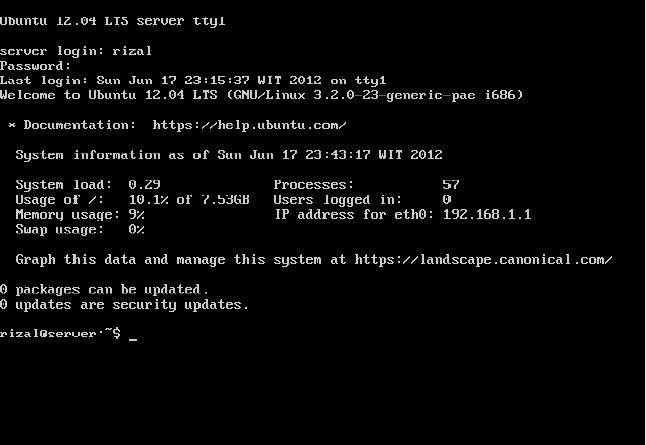
Pilih Continue untuk terakhir kalinya. Komputer pun akan merestart sendiri dan kemudian akan muncul tampilan login tanda instalasi telah berhasil.
Masukkan nama user dan password kalian untuk login. Disini misalnya saya masukkan rizal untuk Server Login nya, kemudian saya masukkan passwordnya. Karena alasan keamanan, di Linux password memang tidak terlihat saat kalian mengetik, namun sebenarnya itu ada. Ketikkan saja passwordnya, kemudian tekan enter.

Monday, February 6, 2017

Mengenal Algoritma

Dalam sehari-hari kita tentu sering melakukan sebuah aktiviatas. Sejumlah langkah kita lakukan untuk menyelesaikan aktivitas tersebut. Dan uniknya, dua orang melakukan tujuan yang sama belum tentu melakukan cara yang sama.

Mencabut Flashdisk Tanpa Safely Remove USB?

Sebenar apa fungsi sefely remove pada sebuah perangkat USB seperti Flaskdisk, modem? Kalau mencabut tanpa melakukan safely remove apa berbahaya? Melalui artikel ini kami akan melakukan penjelasan untuk pertanyaan yang sering diutarakan oleh banyak pengguna komputer.

Semua berawal dari ini

Sebenarnya, sistem operasi yang selama ini kita gunakan di komputer memperlakukan perangkat seperti pemutar CD (CD-ROM, CD-RW, DVD-RW, dsb), pembaca disket, dan perangkat pembaca media penyimpanan eksternal lainnya dengan memberikan kepercayaan kepada mereka bahwa media-media tersebut tidak akan hilang atau dicabut dengan seketika dan mendadak. Maka dari itu, alat-alat untuk membaca CD atau Floppy dilengkapi dengan tombol eject secara fisik yang sebelumnya akan memberi tahu sistem bahwa media di dalamnya akan dikeluarkan.

Maka dari itu, ketika kita sedang membuka sebuah file di dalam CD atau sedang mem-burn CD, apabila kita mencoba untuk menekan tombol fisik Eject, maka CD tidak akan langsung keluar, melainkan akan diblok oleh sistem karena sedang ada proses yang melibatkan file di dalam CD tersebut.

Fungsi Safely Remove Flaskdisk


Apakah kegiatan meng-safely remove-kan Flash Drive sebelum dicabut merupakan hal yang wajib?

Wajib? Kami rasa tidak. Namun itu merupakan tindakan yang baik karena akan menghindari kecerobohan pengguna ketika sedang menyalin data ke dalam FlashDisk, dan tiba-tiba mencabutnya sehingga mengakibatkan file tersebut corrupt. Apabila kamu hanya menggunakan FlashDisk hanya untuk mengakses file di dalamnya namun tidak melakukan proses pengisian, maka langsung mencabutnya masih dapat ditoleransi.

Sehingga tahulah kita bahwa tujuan dari dari melakukan Eject / Safely Remove Drive Flashdisk yaitu untuk memastikan tidak ada hubungan aktivitas yang dilakukan kedua perangkat baik komputer maupun flashdisk, seperti aktifitas copy-paste salah satunya, yang telah dibahas di atas. Apabila kita langsung mencabut flashdisk, sementara proses copy-paste file masih berlangsung, maka file tersebut dapat dipastikan tidak utuh atau corrupted.
 
Sebenarnya ada akibat yang lebih berbahaya  apabila mencabut kita mencabut flashdisk tanpa melakukan proses keamanan tesebut, yaitu flashdisk akan cepat rusak. Sehingga tentunya hal ini perlu mendapat perhatian, karena bahaya yang besar apabila mencabut flashdisk tanpa melalu proses keamanan eject / safely remove drive Flashdisk.

Sunday, February 5, 2017

5 Best Programming Languages

Tahun 2017 telah tiba. Jadi, tahun ini, apakah Anda siap untuk belajar bahasa pemrograman baru dan meningkatkan kemampuan Anda? Jika jawaban Anda adalah ya, Anda berada di tempat yang tepat. Data terbaru GitHub memberi kita ide yang cukup baik tentang bahasa pemrograman populer terbaik yang Anda

Friday, February 3, 2017

Thursday, February 2, 2017

Algoritma Tukar Bilangan


Kali ini kebunkode akan membahas cara menukar dua variable di dalam java.


Sebenar program yang kita buat ini sangat sederhana, tapi bagi programer pemula mungkin akan menjadi masalah, baiklah langsung saja kita pahami dahulu penyelesai masalahnya.

Wednesday, February 1, 2017